
✨ БЫСТРЫЙ ОТВЕТ
Встроенная система автоигры (Autoplay) в Anime Expeditions позволяет полностью автоматизировать процесс прохождения: от расстановки и прокачки юнитов до применения способностей и перезапуска матча. Для эффективного фарма достаточно задать радиусы размещения для боевых и денежных персонажей, настроить приоритет слотов и сохранить готовый пресет.
Внутренняя система автоигры в Anime Expeditions берет на себя рутину и проводит матч от начала до конца через внутриигровой интерфейс. Она автоматически расставляет юнитов, повышает их уровень, активирует автоспособности и позволяет тонко настраивать каждый слот отряда по отдельности. Кроме того, функционал поддерживает сохранения, загрузку и создание названий для пресетов, благодаря чему вам не придется выстраивать логику заново перед каждым заходом на фарм.
Кстати, если вы хотите получить дополнительное преимущество и ускорить прогресс, не забудьте проверить рабочие коды Anime Expeditions, которые регулярно дают полезные бонусы и ресурсы.
Как работает система Autoplay в Anime Expeditions
Автоигра использует персонажей из вашего отряда строго слева направо. Она задействует юнитов внутри заданных радиусов и последовательно прокачивает их согласно индивидуальным параметрам каждого слота. Главное удобство заключается в том, что система разделяет обычные боевые единицы (DPS) и фарм-юнитов (генерирующих деньги), позволяя привязать их к разным зонам на карте.
💡 СОВЕТ
Autoplay — это не непредсказуемая «кнопка-слепая зона». Вы полностью контролируете, какие слоты активны, прокачивать ли конкретного юнита, применять ли скиллы, сколько персонажей можно разместить и до какого уровня прокачки стоит дойти перед переходом к следующему слоту.
Пошаговая настройка автоигры перед стартом забега
Используйте этот алгоритм прямо внутри матча, чтобы задать места расстановки и правила поведения для всех слотов команды.
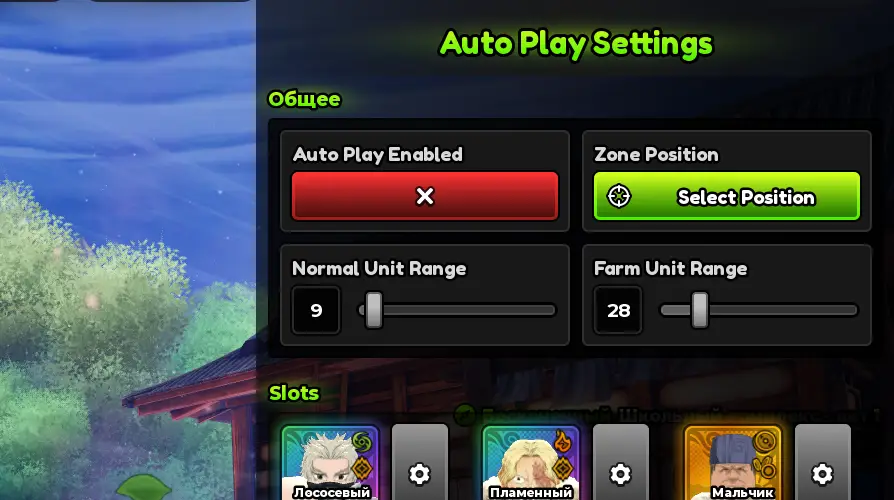
- Включите Autoplay. Откройте интерфейс автоигры внутри матча и переведите переключатель в активное положение перед настройкой зон.
- Выберите стартовую позицию. Укажите начальную точку для системы. Рекомендуется отступить немного назад от линии спавна, чтобы у алгоритма было место для старта при появлении первых юнитов.
- Задайте радиус для обычных юнитов. Используйте желтую окружность для DPS-персонажей. Отрегулируйте значение так, чтобы зона полностью покрывала нужный участок дороги.
- Задайте радиус для фарм-юнитов. Настройте фиолетовый контур для персонажей, приносящих валюту. Этот радиус выставляется отдельно от зоны атаки.
- Откройте параметры слотов. Переходите к настройке слотов слева направо — именно в таком порядке автоигра считывает вашу команду.
- Активируйте нужные опции слота. Включите параметр Slot Enabled для используемых героев, а затем отметьте галочками автоматическую прокачку (Auto-Upgrade) и использование способностей (Auto-Abilities).
- Установите приоритет прокачки. Выставьте меньший номер приоритета для юнитов, которых нужно прокачивать в первую очередь. Для менее важных персонажей увеличивайте числовое значение.
- Задайте лимиты размещения и апгрейдов. Оставьте значение -1, если хотите, чтобы автоигра использовала стандартные ограничения юнита по количеству установленных копий и максимальному уровню прокачки.
- Сохраните пресет. Зафиксируйте конфигурацию в виде пресета, чтобы быстро загружать эту расстановку в следующих матчах.
- Запустите автоигру. Нажмите кнопку старта. Система начнет ставить фарм-юнитов в фиолетовую зону, а боевых персонажей — в желтую.
- Включите функции повтора. Активируйте опции Auto Retry и Auto Vote Start, чтобы окно завершения матча автоматически перезапускало фарм-цикл без вашего участия.
Сравнение типов зон размещения
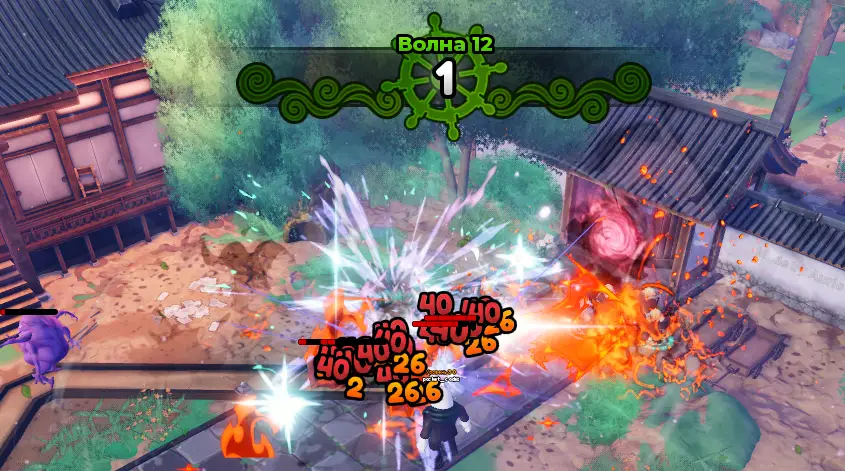
Чтобы избежать ошибок при авторасстановке, ориентируйтесь на цветовые индикаторы зон:
| Цвет индикатора | Тип юнитов | Назначение |
|---|---|---|
| Желтая окружность | Обычные / DPS | Зона покрытия траектории врагов для нанесения урона |
| Фиолетовый контур | Фарм / Денежные | Безопасная зона для генераторов ресурсов (Farm Units) |
⚠️ ВАЖНО
Следите за тем, чтобы радиус фиолетовой зоны не перекрывал ключевые позиции атаки, иначе фарм-юниты могут занять места, необходимые для мощных DPS-героев.
📌 ЗАМЕТКА
Не забывайте сохранять готовые пресеты под конкретные карты или сложения отряда, чтобы переключаться между ними в один клик.
Остались вопросы по настройке приоритетов или нужна помощь с билдом под автофарм? Пишите в комментариях ниже, разберем ваши сетапы вместе!
FAQ
Что означает значение -1 в настройках слота?
Значение -1 указывает системе использовать стандартный лимит размещения или максимальный уровень прокачки юнита, предусмотренный самой игрой.
В каком порядке Autoplay использует персонажей из отряда?
Автоигра считывает юнитов строго слева направо в порядке их расположения в вашем отряде.
Как разделить зоны установки для боевых и денежных юнитов?
Используйте желтую окружность для выстраивания зоны обычных (DPS) юнитов, а фиолетовый контур — для фарм-юнитов. Настройки радиусов регулируются отдельно.