
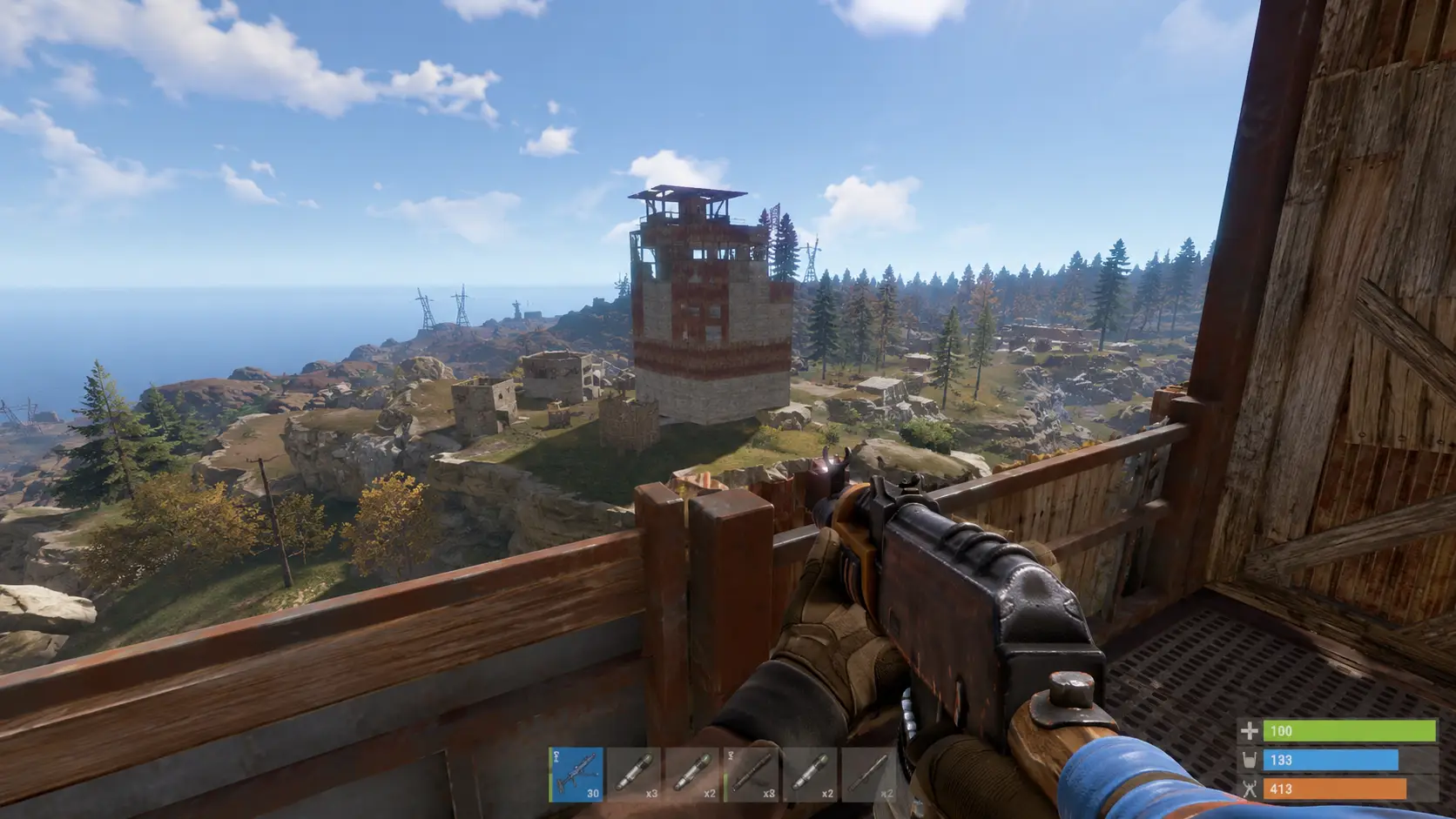
Rust остается одной из самых требовательных многопользовательских игр, особенно на загруженных серверах, больших картах и в районах с плотной застройкой. Даже мощный компьютер не всегда гарантирует стабильную частоту кадров: производительность зависит от видеокарты, процессора, оперативной памяти, накопителя, настроек Windows и нагрузки конкретного сервера.
Оптимизация Rust в 2026 году — это не попытка выставить всю графику на минимум. Одни параметры действительно заметно влияют на FPS, другие дают небольшой прирост ценой ухудшения видимости, а часть проблем вообще не связана с графикой.
Особенно важна стабильность frametime. Постоянные 90 FPS обычно воспринимаются лучше, чем скачки между 140 и 60 кадрами в секунду. Поэтому в этой статье разберем графические настройки, процессорную нагрузку, параметры запуска, Windows, причины статтеров и готовые профили для компьютеров разной мощности.
Настройки графики Rust 2026 для максимального FPS
Начинать оптимизацию удобнее всего с графических параметров. В первую очередь стоит снижать настройки, которые создают заметную нагрузку, но мало влияют на получение игровой информации: тени, отражения, воду, частицы и декоративные постэффекты.
| Параметр | Рекомендуемое значение | Комментарий |
|---|---|---|
| Graphics Quality | 1-2 | Базовый вариант при приоритете производительности |
| Shadow Quality | Low / минимум | Тени создают заметную нагрузку |
| Shadow Cascades | Минимум или Two Cascades | Снижает сложность расчета теней |
| Shadow Distance | Низкое или среднее | Нет необходимости прорисовывать качественные тени далеко от игрока |
| Max Shadow Lights | Минимально доступное | Уменьшает количество источников света с тенями |
| Draw Distance | 1500-2000 | Сохраняет разумную дальность видимости объектов |
| Water Quality | Low / 0 | Можно снижать без существенной потери игровой информации |
| Water Reflections | Off / минимум | Отражения в первую очередь улучшают картинку |
| Object Quality | Среднее | Слишком низкое значение может ухудшить отображение удаленных объектов |
| Tree Quality | Низкое или среднее | При необходимости можно снижать в лесных зонах |
| Terrain Quality | Низкое или среднее | Высокие значения имеет смысл использовать при наличии запаса производительности |
| Grass Quality | Low | Снижает детализацию растительности |
| Particle Quality | Low | Уменьшает сложность эффектов частиц |
| Max Gibs | 0 | Убирает лишние обломки после разрушений |
| Motion Blur | Off | Ухудшает четкость изображения в движении |
| Depth of Field | Off | Необязательное размытие глубины резкости |
| Ambient Occlusion | Off | Дополнительное затенение требует ресурсов |
| High Quality Bloom | Off | Декоративный эффект |
| Lens Dirt | Off | Можно отключить для более чистого изображения |
Разрешение и V-Sync
В качестве отправной точки лучше использовать родное разрешение монитора. Снижать его стоит в основном тогда, когда ограничением выступает видеокарта. Если переход с 1920×1080 на заметно более низкое разрешение почти не изменяет FPS, причина производительности, скорее всего, находится в другом месте.
V-Sync при ориентации на соревновательную игру обычно отключают, поскольку вертикальная синхронизация может увеличивать задержку управления.
Что касается режима отображения, универсального преимущества exclusive fullscreen перед borderless на современных версиях Windows уже нет. Поэтому разумнее использовать режим, в котором Rust работает стабильнее на конкретной системе.
DLSS и NVIDIA Reflex
На совместимых видеокартах NVIDIA можно использовать DLSS. Технология уменьшает внутреннее разрешение рендеринга и восстанавливает изображение с помощью апскейлинга, снижая нагрузку на GPU.
Начинать стоит с режима Quality. Более агрессивные варианты Balanced и Performance дают больший прирост производительности, но могут ухудшить четкость изображения, особенно в 1080p.
DLSS имеет смысл прежде всего при упоре в видеокарту. Если ограничением выступает процессор, прирост может оказаться минимальным.
NVIDIA Reflex можно включить для уменьшения системной задержки, если видеокарта поддерживает эту функцию.
Какие настройки не стоит чрезмерно снижать
Особенно осторожно стоит обращаться с Draw Distance и Object Quality. Чрезмерное уменьшение этих параметров способно ухудшить видимость удаленных объектов и сделать игровой мир менее читаемым.
Поэтому сначала рациональнее экономить производительность за счет теней, отражений, частиц, воды и постэффектов. К снижению дальности и качества объектов стоит переходить только при реальной нехватке FPS.
Как повысить FPS и снизить нагрузку на процессор в Rust
Rust нередко ограничивается производительностью CPU. Особенно это заметно на серверах с большим онлайном, возле крупных баз, в насыщенных объектами районах и во время массовых событий.
Типичный признак CPU-упора — FPS снижается в сложных игровых сценах, но уменьшение разрешения почти ничего не меняет. При этом видеокарта может быть загружена заметно ниже своего максимума.
Закройте тяжелые фоновые процессы
Если процессор уже работает с высокой нагрузкой, дополнительные программы могут ухудшать производительность Rust. В первую очередь стоит проверить:
- браузер с большим количеством вкладок;
- программы записи и стриминга;
- приложения, выполняющие обновления;
- сторонние игровые оверлеи;
- тяжелые программы мониторинга;
- ресурсоемкие фоновые задачи.
При этом не стоит отключать системные службы Windows по случайным инструкциям из старых гайдов. Гораздо безопаснее убрать несколько действительно тяжелых приложений, которые можно увидеть в диспетчере задач.
Проверьте температуры и рабочие частоты CPU
Если после запуска Rust работает нормально, а спустя некоторое время FPS постепенно снижается, причиной может быть перегрев.
При достижении высокой температуры процессор способен уменьшать рабочую частоту, чтобы защититься от перегрева. В такой ситуации игровые настройки не устранят основную проблему: необходимо проверить систему охлаждения, вентиляторы и температуры под нагрузкой.
Особенно актуальна такая проверка для ноутбуков и компактных компьютеров.
Тестируйте CPU-нагрузку в одинаковых условиях
Сравнивать производительность Rust на разных участках карты некорректно. В открытом поле FPS может быть значительно выше, чем возле огромной базы с большим количеством объектов.
Для оценки процессорной оптимизации лучше выбрать одну нагруженную локацию и сравнивать изменения именно там. Так будет проще понять, действительно ли конкретная настройка повлияла на производительность.
Если снижение разрешения практически не повышает FPS, дальнейшее уменьшение графических настроек может быть бесполезным. В такой ситуации стоит сосредоточиться на CPU, фоновой нагрузке, температурах и системной конфигурации.
Оптимальные параметры запуска и системные настройки Rust
В старых гайдах по Rust часто встречаются длинные строки launch options, которые якобы заставляют игру использовать больше процессорных ядер или оперативной памяти. В 2026 году для большинства систем такой подход не нужен.
Лучше начинать с пустой строки параметров запуска и добавлять отдельные команды только тогда, когда есть конкретная причина их использовать.
Какие параметры запуска использовать
Параметры запуска находятся в Steam: Библиотека → Rust → Свойства → Общие → Параметры запуска.
| Параметр | Рекомендация | Комментарий |
|---|---|---|
-high | Можно протестировать | Повышает приоритет процесса, но заметный эффект есть не на каждой системе |
-window-mode exclusive | Только для проверки | Преимущество перед оптимизированным borderless зависит от системы |
-cpuCount | Не рекомендуется | Ручное ограничение количества ядер обычно не требуется |
-exThreads | Не рекомендуется | Устаревшая ручная настройка потоков |
-maxMem | Не рекомендуется | Нет необходимости вручную задавать объем RAM для игры |
-heapsize | Не рекомендуется | Устаревший параметр из старых гайдов |
-malloc=system | Без необходимости не использовать | Не стоит менять управление памятью ради неподтвержденного прироста FPS |
Строки вида:
-high -maxMem=16000 -cpuCount=8 -exThreads=16 -malloc=system -heapsize ...не являются универсальной оптимизацией. Некоторые параметры ничего не дадут, а неправильные значения способны искусственно ограничить ресурсы игры.
Игровой режим и питание Windows
В Windows 11 стоит проверить Игровой режим:
Параметры → Игры → Игровой режим.
Также при необходимости можно выбрать режим питания Лучшая производительность:
Параметры → Система → Питание и батарея → Режим питания.
На ноутбуке играть желательно от блока питания, поскольку в автономном режиме производительность CPU и GPU часто ограничивается для экономии энергии.
Убедитесь, что Rust использует дискретную видеокарту
На ноутбуках и системах с несколькими графическими адаптерами стоит проверить, какой GPU используется для Rust.
В Windows 11 настройка находится по пути:
Параметры → Система → Дисплей → Графика.
Для Rust при необходимости можно выбрать режим Высокая производительность, чтобы игра запускалась на дискретной видеокарте.
Оптимизация оконного режима
Для Borderless Windowed в Windows 11 можно проверить функцию Оптимизация для игр в оконном режиме:
Параметры → Система → Дисплей → Графика → Изменение стандартных параметров графики.
Если с включенной функцией игра работает корректно, ее можно оставить. При появлении проблем с отображением или захватом изображения стоит сравнить поведение с отключенной настройкой.
Отключите ненужную фоновую запись
Постоянная запись последних минут игры через NVIDIA App, AMD Software, Xbox Game Bar или сторонние приложения использует ресурсы системы.
Если эта функция не нужна, ее можно отключить. При стриминге или записи Rust аппаратное кодирование через видеокарту обычно позволяет меньше нагружать процессор, чем программное кодирование средствами CPU.
Используйте SSD и оставляйте запас оперативной памяти
Rust желательно устанавливать на SSD. Накопитель влияет прежде всего на загрузку игры, подключение к серверу и подгрузку данных. Переход с HDD на SSD не обязательно значительно повысит средний FPS, но способен заметно улучшить работу с игровыми данными.
Оперативной памяти также должен оставаться свободный запас. При ее полном заполнении Windows начинает активнее использовать виртуальную память, что может привести к задержкам и нестабильной работе.
Файл подкачки полностью отключать не стоит. При нехватке физической RAM это способно привести к вылетам приложений.
Используйте стабильный драйвер видеокарты
Для Rust стоит использовать актуальный и стабильный драйвер NVIDIA, AMD или Intel. При этом необязательно устанавливать каждую новую версию сразу после выхода.
Если проблемы с производительностью появились непосредственно после обновления драйвера, имеет смысл проверить, связано ли ухудшение именно с новой версией.
Как уменьшить фризы, статтеры и просадки FPS в Rust
Высокий средний FPS не гарантирует плавную работу. Короткие зависания и резкие скачки frametime могут ощущаться сильнее, чем постоянно более низкая частота кадров.
Поэтому при статтерах сначала нужно понять характер проблемы, а уже затем менять настройки.
| Симптом | Вероятная причина | Что проверить |
|---|---|---|
| Периодический короткий фриз | Сборка мусора или память | Frametime, RAM, gc.buffer |
| Фризы при перемещении по миру | Подгрузка данных | Накопитель и использование памяти |
| Просадки только возле крупных баз | Высокая CPU-нагрузка | Процессор и количество объектов вокруг |
| Статтеры при быстрых движениях мышью | Высокий polling rate | Частота опроса мыши |
| Производительность ухудшается со временем | Температура или нехватка ресурсов | Температуры, частоты, память |
| Проблема только на одном сервере | Сервер или соединение | Ping и другой сервер |
Используйте встроенную диагностику Rust
Вместо случайной смены настроек можно посмотреть показатели непосредственно во время фриза. Для этого используется команда perf в консоли F1:
perf 1— FPS;perf 2— время кадра;perf 3— использование памяти;perf 4— ping;perf 5— несколько основных показателей одновременно.
Если во время зависания резко увеличивается frametime, проблема связана с обработкой кадра на стороне клиента. Если изображение остается плавным, но игроки телепортируются или действия выполняются с задержкой, вероятнее проблема сети или сервера.
Проверьте gc.buffer
Rust периодически освобождает неиспользуемые данные из памяти. Этот процесс может сопровождаться коротким скачком frametime.
Параметр gc.buffer определяет размер буфера перед сборкой мусора. При достаточном объеме свободной RAM можно протестировать:
gc.buffer 2048Максимально доступное значение — 4096, однако использовать максимум автоматически не требуется. Больший буфер способен уменьшить частоту сборок, но одновременно увеличивает потребление памяти.
Оценивать результат лучше по количеству микрофризов, а не по среднему FPS.
Проверьте частоту опроса мыши
При использовании 2000, 4000 или 8000 Гц стоит временно установить 1000 Гц или ниже и сравнить поведение Rust. Если проблема исчезла, дополнительно снижать графику нет необходимости.
На производительность Rust может влиять и стороннее программное обеспечение, которое работает одновременно с игрой. Оверлеи, программы мониторинга, запись экрана и другие игровые инструменты также используют ресурсы процессора, видеокарты и оперативной памяти. Примеры специализированного игрового софта можно посмотреть на https://getcheats.io/. Если после запуска сторонней программы появились фризы или просадки, сравните FPS и frametime с ней и без нее.
Проверьте игровые файлы после обновления
Если нестабильность появилась после обновления Rust, можно проверить целостность файлов:
Steam → Библиотека → Rust → Свойства → Установленные файлы → Проверить целостность файлов игры.
Steam восстановит отсутствующие или поврежденные данные. Это не способ повысить FPS сам по себе, а метод исключить проблему с установкой игры.
Отличайте обычную нагрузку от настоящих статтеров
Снижение, например, со 140 FPS в открытом поле до 80 возле огромной базы само по себе не является статтером. Количество объектов вокруг игрока выросло, поэтому системе требуется больше ресурсов.
Статтер — это скорее короткий скачок времени кадра, после которого FPS быстро возвращается к обычному значению. Для таких проблем и полезны показатели frametime, памяти и нагрузки системы.
Попробуйте ограничить FPS
Если частота кадров постоянно меняется в широком диапазоне, можно протестировать лимит FPS на уровне, который система способна поддерживать большую часть времени.
Цель такого ограничения — уменьшить резкие колебания нагрузки. Подбирать значение стоит по производительности в сложных игровых сценах, а не по максимальному FPS на пустом участке карты.
Исключите проблему сервера
Если задержки и рывки возникают только на одном сервере, стоит сравнить его с другим сервером похожего размера и онлайна.
Проблемы server FPS, соединения или самого игрового сервера нельзя исправить графическими параметрами Windows или Rust.
Лучшие настройки Rust для слабых, средних и мощных ПК
После настройки отдельных параметров можно собрать готовый профиль под производительность компьютера. Таблица ниже предназначена как отправная точка: окончательные значения зависят от разрешения, процессора, видеокарты и сервера.
| Настройка | Слабый ПК | Средний ПК | Мощный ПК |
|---|---|---|---|
| Graphics Quality | 0-1 | 2-3 | 3-5 |
| Shadow Quality | Минимум | Low | Medium |
| Shadow Cascades | Минимум | Two Cascades | Two или Four Cascades |
| Shadow Distance | Низкая | Низкая или средняя | Средняя |
| Draw Distance | 1500 | 1500-2000 | 2000+ |
| Object Quality | Низкое или среднее | Среднее | Высокое |
| Tree Quality | Low | Low-Medium | Medium-High |
| Terrain Quality | Low | Medium | Medium-High |
| Grass Quality | Low | Low-Medium | Medium |
| Water Quality | Low | Low | Medium |
| Water Reflections | Off | Off | По желанию |
| Particle Quality | Low | Low-Medium | Medium |
| Max Gibs | 0 | 0 | 0 или низкое |
| Motion Blur | Off | Off | Off |
| Depth of Field | Off | Off | Off |
| Ambient Occlusion | Off | Off | По желанию |
| High Quality Bloom | Off | Off | По желанию |
| Lens Dirt | Off | Off | Off |
Слабый ПК
Основной приоритет — снизить нагрузку на GPU и CPU, сохранив приемлемую видимость. Используйте минимальные тени и постэффекты, низкое качество воды и растительности, но не уменьшайте Draw Distance без необходимости ниже разумного уровня.
Если даже такой профиль не дает нужной производительности, можно попробовать уменьшить разрешение. Заметный прирост покажет, что система ограничена видеокартой.
Средний ПК
Для среднего компьютера оптимален баланс: Graphics Quality 2-3, низкие тени, среднее качество объектов и Draw Distance около 1500-2000.
Декоративные эффекты можно оставить выключенными, направив доступные ресурсы на более полезную детализацию мира.
Мощный ПК
На мощной системе можно повышать качество объектов, окружения и дальность прорисовки. Тени, отражения и постэффекты при этом необязательно выставлять на максимум: они могут создавать дополнительную нагрузку без существенной пользы для игрового процесса.
Если FPS остается ограниченным даже при мощной видеокарте, причиной нередко становится CPU, особенно на загруженных серверах.
Настройки для 1080p, 1440p и 4K
| Разрешение | На что обратить внимание | Подход |
|---|---|---|
| 1920×1080 | Вероятность упора в CPU | Не снижать разрешение без необходимости |
| 2560×1440 | Возрастающая нагрузка на GPU | При необходимости уменьшить тяжелые эффекты или использовать DLSS |
| 3840×2160 | Высокая GPU-нагрузка | Рассмотреть апскейлинг и умеренные графические настройки |
Как подобрать настройки под свой компьютер
Сначала выберите ближайший профиль из таблицы, после чего протестируйте его в одной и той же нагруженной локации. Меняйте по одному параметру за раз.
- Настройте графику под класс компьютера.
- Проверьте FPS и frametime в тяжелой игровой сцене.
- Если снижение разрешения заметно повышает FPS, оптимизируйте GPU-нагрузку.
- Если разрешение почти не влияет на результат, проверьте CPU и системные ограничения.
- После достижения стабильной производительности постепенно повышайте качество наиболее заметных для вас элементов графики.
В итоге оптимальная конфигурация Rust — это не набор минимальных значений и не максимальный показатель FPS в идеальных условиях. Настройки должны обеспечивать стабильную работу именно в тех сценах, где нагрузка на компьютер максимальна.