
✨ БЫСТРЫЙ ОТВЕТ
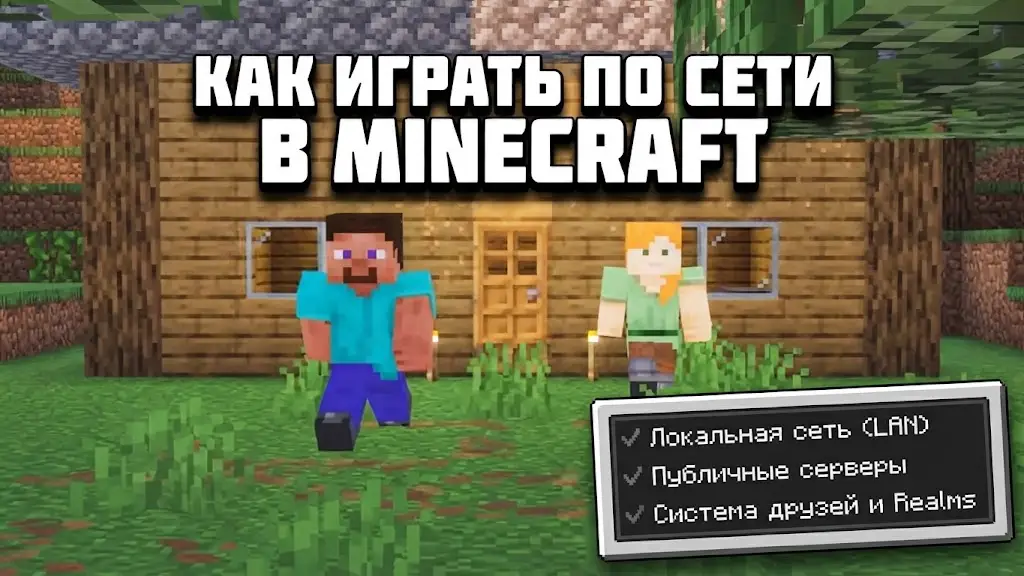
В Minecraft Java Edition можно играть с друзьями несколькими способами: через локальную сеть (LAN), по приглашениям через новую систему друзей, на публичных серверах или с помощью официальной подписки Minecraft Realms. Для каждого метода потребуется лицензионная копия игры и стабильное интернет-соединение.
Одиночный режим Minecraft порой надоедает, но исследование новых биомов и выживание в компании друзей раскрывают игру совершенно по-ному. К счастью, разработчики предусмотрели множество вариантов для совместной игры и подключения к серверам с мини-играми. Если вы хотите запустить локальное подключение по LAN, зайти на публичный сервер или использовать Realms, этот гайд поможет во всем разобраться.
Что нужно для игры по сети в Minecraft Java
Прежде чем отправляться в сетевой мир, убедитесь, что вы подготовили все необходимое:
- Официальная копия Minecraft: Java Edition с привязанной учетной записью Microsoft.
- Стабильное интернет-соединение и одинаковая версия игры у всех участников (если вы играете по LAN).
- IP-адрес, если вы планируете зайти на публичный сервер.
- Приглашение от владельца для подключения к миру Realms (сама подписка платная после 30-дневного пробного периода).
📌 ЗАМЕТКА
Версии Java и Bed Edition используют разные системы мультиплеера. Данное руководство полностью сфокусировано на Java Edition для операционных систем Windows, macOS и Linux.
Как играть по сети через локальную сеть (LAN)
Подключение по LAN — самый простой способ поиграть с друзьями без лишней возни. Главное условие — все устройства должны быть подключены к одному роутеру или сети Wi-Fi.
Пошаговый алгоритм действий:
- Запустите Minecraft Java Edition и в главном меню выберите Одиночная игра.
- Загрузите существующий мир или создайте новый. Находясь внутри игры, нажмите клавишу Esc для вызова меню паузы.
- Перейдите в раздел Настройки мира и активируйте кнопку открытия для сети LAN. Сохраните изменения.
- Ваши друзья могут запустить игру, выбрать пункт Сетевая игра, после чего ваш мир отобразится в списке локальной сети.
Как играть через выделенные серверы
Если вы не хотите тратить деньги на подписки, можно создать собственный сервер абсолютно бесплатно либо присоединиться к уже существующим публичным серверам с уникальными режимами.
Для подключения к стороннему серверу выполните следующие шаги:
- В главном меню нажмите Сетевая игра, а затем кнопку Добавить сервер.
- Введите название сервера и укажите его IP-адрес или URL в соответствующем поле.
- Нажмите Готово для сохранения, а затем выберите добавленный сервер в общем списке.
💡 СОВЕТ
Вы также можете развернуть собственный полноценный сервер, скачав официальное Java-приложение с сайта разработчиков.
Использование встроенной системы друзей
После выхода обновления Chaos Cubed в Java Edition появилась встроенная социальная функция. Она позволяет приглашать друзей прямо в ваш одиночный мир через P2P-подключение без привязки к локальной сети.
- Запустите мир в одиночном режиме, куда хотите позвать товарищей.
- Откройте меню паузы и кликните на иконку Друзья.
- Введите никнейм друга в строку поиска и отправьте запрос на добавление.
- После того как друг примет запрос, вы сможете отправить ему приглашение в сессию.
⚠️ ВАЖНО
Перед отправкой приглашений убедитесь, что в настройках вашей учетной записи (вкладка «Онлайн») разрешены все входящие запросы и сетевые функции.
Игра через Minecraft Realms и сторонние хостинги
Minecraft Realms — официальный платный сервис от Mojang, который поддерживает ваш мир активным 24/7. Создателю не нужно постоянно держать свой компьютер включенным, чтобы друзья могли играть.
Сравнение вариантов хостинга поможет выбрать подходящий формат для вашей компании:
| Тип хостинга | Плюсы | Минусы |
|---|---|---|
| Локальный LAN | Бесплатно, простота настройки | Нужна общая сеть Wi-Fi |
| Minecraft Realms | Работает 24/7, официальная поддержка | Требует ежемесячной подписки |
| Сторонний хостинг | Отлично подходит для модов и плагинов | Необходимо настраивать вручную |
Задавайте свои вопросы в комментариях, если у вас возникли трудности с подключением!
Добавьте Game Zoom в предпочитаемые источники Google, чтобы получать экспертные руководства первыми.
FAQ
Нужна ли лицензия для игры по сети в Minecraft Java?
Да, для официального мультиплеера, подключения к серверам и использования Realms требуется лицензионная копия Java Edition и аккаунт Microsoft.
Можно ли играть по LAN с игроками из другой сети Wi-Fi?
Стандартный режим LAN работает только в пределах одного локального маршрутизатора. Для игры на расстоянии используйте систему друзей или сторонние программы вроде Radmin VPN.
Сколько стоит подписка на Minecraft Realms?
Сервис предлагает бесплатный 30-дневный пробный период, после чего переходит на стандартную ежемесячную модель оплаты по подписке.